회의나 수업 중 노트북 화면을 전자칠판이나 대형 디스플레이에 띄우려고 매번 HDMI 케이블을 연결하고 계신가요? EShare Quick 동글(HD-EP02TB)을 사용하면 노트북에 동글을 꽂고 버튼 한 번만 눌러도 화면을 무선으로 공유할 수 있습니다. 그런데 막상 구매하려고 하면 단품과 HOST Pack 중 무엇을 사야 할지 헷갈리는 경우가 많습니다.
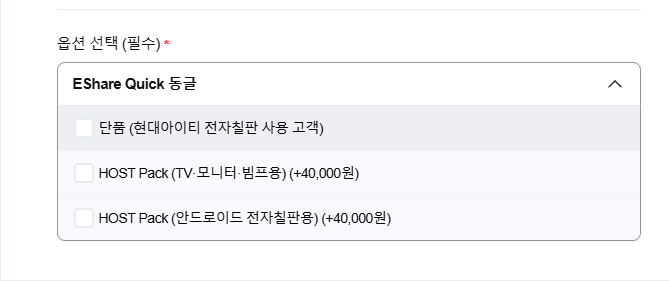
두 제품의 차이는 단순한 구성품 차이가 아니라, 내가 사용하려는 디스플레이에 EShare HOST 환경이 이미 준비되어 있는지 여부에서 갈립니다. 이 기준만 정확히 이해하면 선택은 10초 안에 끝낼 수 있습니다.
📌 이 글 요약
- ● 선택 기준은 단 하나, 사용할 디스플레이에 EShare HOST가 이미 있는가입니다
- ● 현대아이티 전자칠판 / HOST가 설치된 타사 전자칠판 — EShare Quick 동글 단품
- ● HOST가 없는 Android 전자칠판 — EShare Quick HOST Pack(Android용)
- ● TV·모니터·빔프로젝터 — EShare Quick HOST Pack(Windows용) + 별도 Windows PC 필요
EShare Quick, ‘보내는 쪽’과 ‘받는 쪽’을 먼저 이해해야 하는 이유
EShare Quick을 이해할 때 가장 중요한 부분은 무선 화면 공유에 화면을 보내는 기기와 화면을 받는 기기, 두 가지 역할이 필요하다는 점입니다.
- 1. EShare Quick 동글 — 화면을 공유하려는 노트북·데스크탑·맥북·휴대폰에 연결해 화면을 보내는 장치
- 2. EShare HOST — 보내온 화면을 받아 표시해주는 프로그램(리시버 역할)
- 3. 전자칠판·TV·모니터·빔프로젝터 — 최종적으로 화면을 보여주는 디스플레이
연결 구조는 화면 공유 기기 → EShare Quick 동글 → 무선 전송 → EShare HOST → 전자칠판·TV·모니터·빔프로젝터 순서로 이어집니다. 따라서 동글을 구매하기 전에 화면을 받을 쪽, 즉 대형 디스플레이에 EShare HOST가 이미 준비되어 있는지부터 확인하는 것이 순서입니다.
단품 vs HOST Pack 비교표
| 구분 | EShare Quick 동글 단품 | EShare Quick HOST Pack |
|---|---|---|
| 선택 조건 | EShare HOST가 이미 준비되어 있는 경우 | EShare HOST 환경을 새롭게 구성해야 하는 경우 |
| 추천 환경 | 현대아이티 전자칠판, EShare Pro(HOST) 탑재 타사 전자칠판 | 일반 모니터·TV·빔프로젝터+Windows PC, HOST 없는 Android 전자칠판 |
| 추가 구성 필요 여부 | 불필요 | HOST를 설치·실행할 PC 또는 Android 전자칠판 별도 필요 |
현대아이티 전자칠판이라면 — 동글 단품만 있으면 됩니다
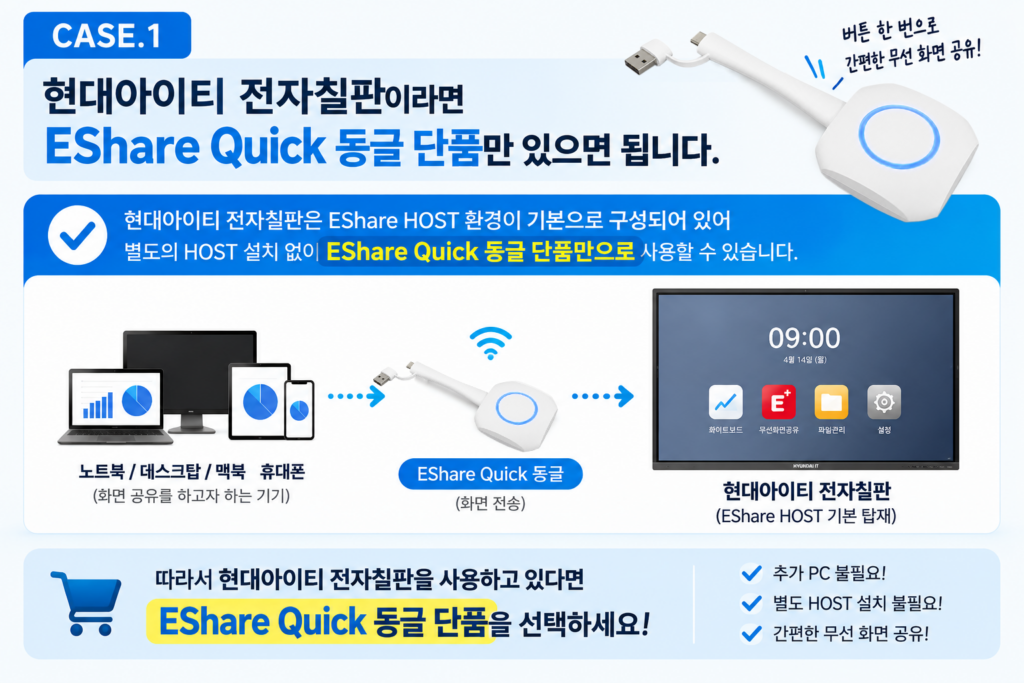
현대아이티 전자칠판은 EShare HOST를 사용할 수 있는 환경이 기본으로 구성되어 있습니다. 별도의 HOST 환경을 새롭게 만들 필요 없이 EShare Quick 동글 단품만 구매하면 바로 사용할 수 있습니다.
연결 구조: 화면을 공유하려는 기기(노트북·데스크탑·맥북·휴대폰) → EShare Quick 동글 → 무선 전송 → 현대아이티 전자칠판의 EShare HOST → 전자칠판 화면에 무선 미러링
현대아이티 전자칠판을 사용 중이라면 HOST Pack이 아니라 EShare Quick 동글 단품을 선택하면 됩니다.
타사 전자칠판이라면 — EShare HOST 설치 여부부터 확인하세요
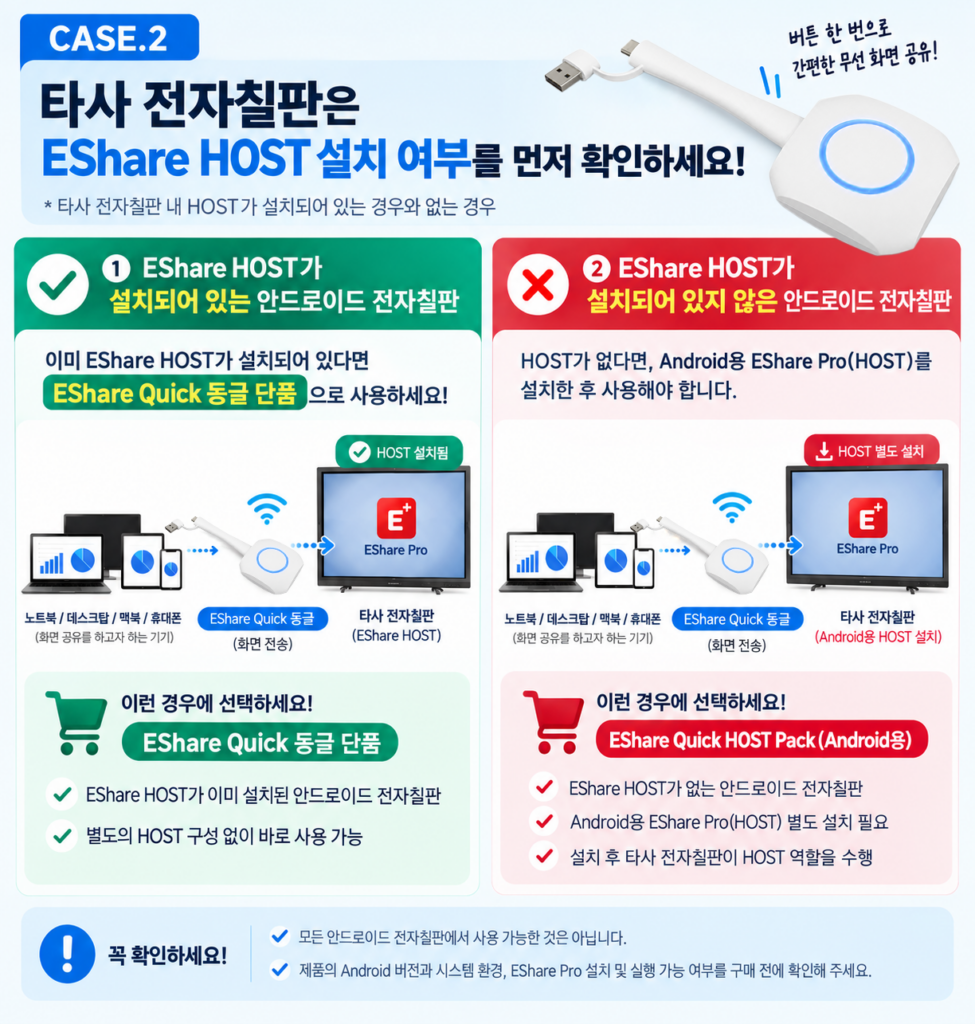
① EShare HOST가 이미 설치되어 있는 Android 전자칠판
타사 전자칠판이라도 EShare HOST가 정상적으로 설치되어 있다면 별도의 HOST 구성이 필요 없습니다.
연결 구조: 화면 공유 기기 → EShare Quick 동글 → 무선 전송 → 타사 전자칠판의 EShare HOST → 전자칠판 화면에 무선 미러링. 이 경우에도 동글 단품으로 구매하면 됩니다.
② EShare HOST가 설치되어 있지 않은 Android 전자칠판
HOST가 없다면 이야기가 달라집니다. 해당 전자칠판이 EShare Pro(HOST)를 설치·실행할 수 있는 환경인지 확인한 뒤 Android용 EShare Pro(HOST)를 설치해 리시버 환경을 구성해야 합니다.
연결 구조: 화면 공유 기기 → EShare Quick 동글 → 무선 전송 → 타사 전자칠판(Android용 HOST 별도 설치) → 전자칠판 화면에 무선 미러링.
이 경우 EShare Quick HOST Pack(Android용)으로 구매하면 됩니다. 단, 모든 Android 전자칠판에서 사용 가능한 것은 아니므로 Android 버전과 시스템 환경, EShare Pro 설치·실행 가능 여부를 구매 전 반드시 확인해야 합니다.
TV·모니터·빔프로젝터에서 사용하려면 — Windows PC가 반드시 필요합니다
TV·모니터·빔프로젝터는 영상을 보여주는 디스플레이일 뿐, 자체적으로 EShare HOST를 실행할 수 없습니다. 따라서 HOST가 설치될 별도의 Windows PC가 필요합니다.
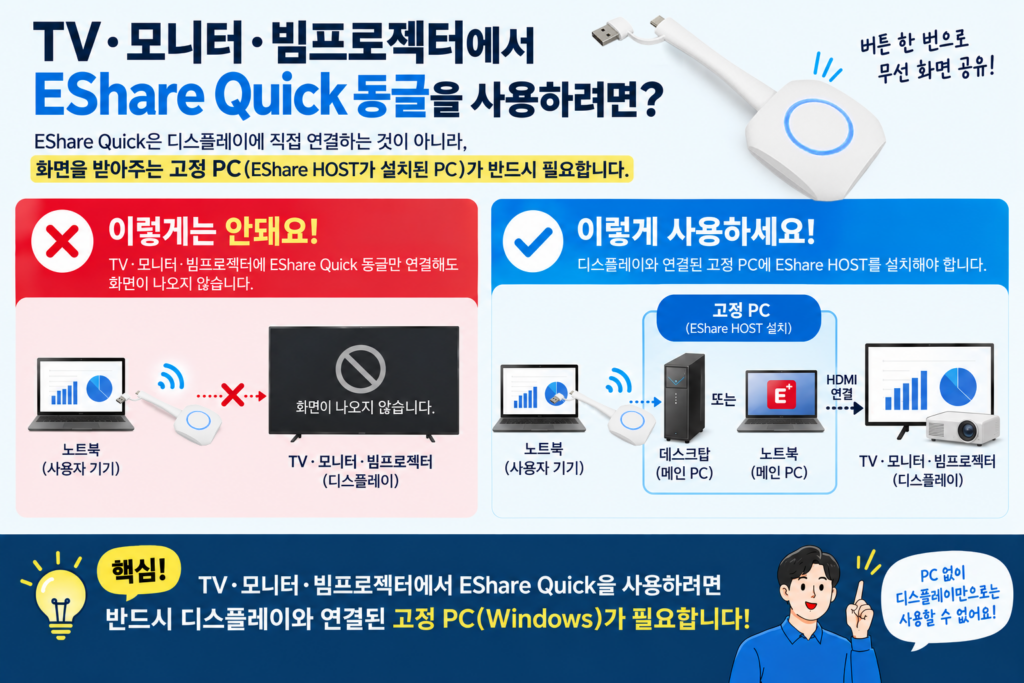
- 1. Windows 노트북·데스크톱(HOST가 설치될 메인 PC)을 TV·모니터·빔프로젝터와 HDMI로 연결
- 2. 해당 Windows PC에 Windows용 EShare Pro(HOST) 설치
- 3. 화면을 공유하려는 기기(노트북·데스크탑·맥북·휴대폰)에 EShare Quick 동글 연결
- 4. 대형 디스플레이로 화면 송출(공유)
연결 구조: 화면 공유 기기 → EShare Quick 동글 → 무선 전송 → Windows PC 내 EShare Pro(HOST) → HDMI로 연결된 TV·모니터·빔프로젝터. EShare Quick 동글이 TV나 모니터에 직접 화면을 보내는 것이 아니라, Windows PC의 EShare HOST가 화면을 받고 그 화면을 TV·모니터·빔프로젝터가 표시하는 구조라는 점이 핵심입니다.
예를 들어 75인치 모니터가 있는 회의실에서 여러 직원이 노트북 화면을 공유하려면, HDMI로 연결된 메인 PC에 Windows용 EShare Pro(HOST)를 설치해두면 발표자가 바뀔 때마다 케이블을 옮길 필요 없이 EShare Quick 동글만으로 화면을 전환할 수 있습니다. 이런 환경에서는 EShare Quick HOST Pack(Windows용)으로 구매한 뒤 고정 연결될 메인 PC를 별도로 준비하면 됩니다.
10초 만에 선택하기 — 내 환경엔 어떤 제품이 필요할까요?
Q. 사용할 디스플레이에 EShare HOST가 이미 준비되어 있나요?
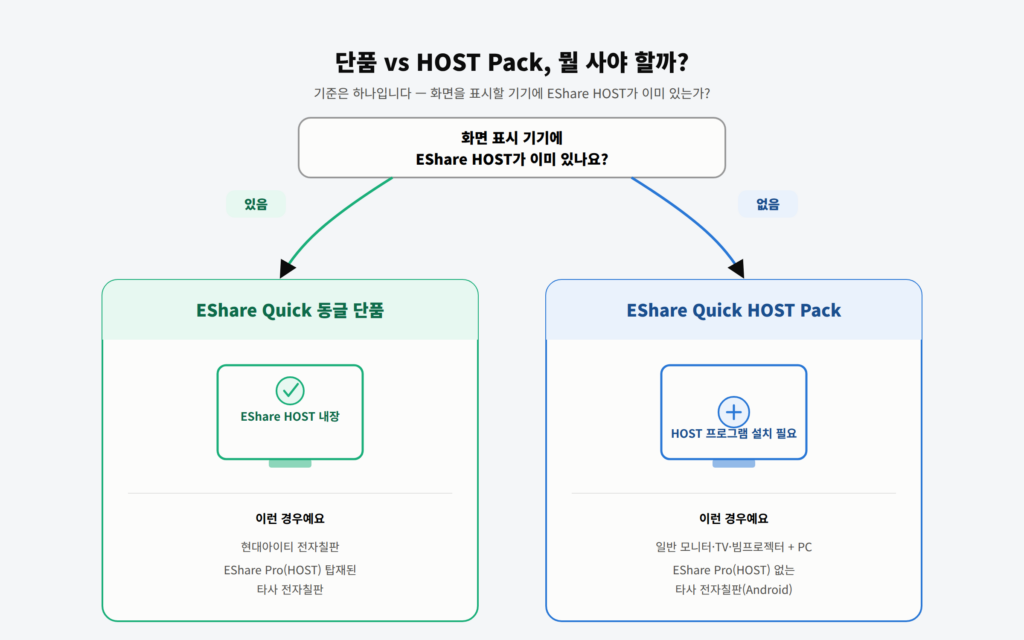
| 사용 환경 | EShare HOST 구성 | 추천 제품 |
|---|---|---|
| 현대아이티 전자칠판 | EShare HOST 환경 기본 제공 | EShare Quick 동글 단품 |
| EShare HOST가 설치된 타사 전자칠판 | 기존 HOST 그대로 사용 | |
| EShare HOST가 없는 Android 전자칠판 | 전자칠판에 Android용 EShare Pro(HOST) 구성 | EShare Quick HOST Pack(Android) |
| TV·모니터·빔프로젝터 | 별도 Windows PC에 Windows용 EShare Pro(HOST) 구성 | EShare Quick HOST Pack(Windows) |
※ HOST Pack에 Windows PC 또는 Android 전자칠판이 포함되는 것은 아닙니다. EShare HOST를 설치·실행할 수 있는 기기는 사용 환경에 맞게 별도로 준비해야 합니다.
구매 전, 반드시 확인해야 할 것
- 1. 사용할 디스플레이에 EShare HOST가 이미 준비되어 있는가
- 2. 타사 전자칠판이라면 Android 버전과 EShare Pro 설치·실행 가능 여부
- 3. TV·모니터·빔프로젝터 환경이라면 HOST를 실행할 Windows PC 확보 여부
EShare Quick 동글 구매 관련 자주 묻는 질문 (FAQ)
Q. EShare Quick 동글 단품과 HOST Pack의 차이는 무엇인가요?
동글 자체는 화면을 보내는 장치로 동일하지만, HOST Pack에는 EShare HOST 환경을 새로 구성하기 위한 구성이 추가로 포함됩니다. 사용할 디스플레이에 EShare HOST가 이미 있다면 단품으로 충분합니다.
Q. 현대아이티 전자칠판을 사용 중인데 HOST Pack이 필요한가요?
필요하지 않습니다. 현대아이티 전자칠판은 EShare HOST 환경이 기본으로 구성되어 있으므로 EShare Quick 동글 단품만 구매하면 됩니다.
Q. 타사 Android 전자칠판에서도 사용할 수 있나요?
가능하지만 조건이 있습니다. EShare HOST가 이미 설치되어 있다면 단품으로, 없다면 Android용 HOST Pack으로 별도 설치가 필요합니다. 모든 Android 전자칠판에서 지원되는 것은 아니므로 Android 버전과 EShare Pro 실행 가능 여부를 구매 전 확인해야 합니다.
Q. TV나 일반 모니터에서 사용하려면 무엇이 더 필요한가요?
EShare HOST를 설치·실행할 별도의 Windows PC가 반드시 필요합니다. 이 PC를 TV·모니터·빔프로젝터와 HDMI로 연결하고 Windows용 EShare Pro(HOST)를 설치한 뒤, EShare Quick HOST Pack(Windows용)을 구매하면 됩니다.
복잡하게 생각할 필요는 없습니다. EShare Quick 동글은 화면을 보내는 장치, EShare HOST는 화면을 받는 프로그램, 전자칠판·TV·모니터·빔프로젝터는 화면을 보여주는 디스플레이라는 세 가지 역할만 기억하면 선택은 어렵지 않습니다.
EShare HOST가 이미 준비되어 있다면 동글 단품, 새롭게 구성해야 한다면 HOST Pack입니다. 특히 TV·모니터·빔프로젝터 환경이라면 EShare HOST를 설치·실행할 Windows PC가 별도로 필요하다는 점을 꼭 확인하세요. 사용 중인 디스플레이의 모델명과 환경이 명확하지 않다면 구매 전 문의를 통해 확인한 뒤, 현대아이티 EShare Quick 동글로 케이블 연결의 번거로움 없는 무선 화면 공유 환경을 만들어보시기 바랍니다.